WhatsApp Cloud API — ข้อความผ่าน WhatsApp Business
ทำไมใช้ WhatsApp
WhatsApp ใช้เยอะในตลาดต่างชาติ + B2B + ลูกค้า expat ในไทย. WhatsApp Cloud API (Meta) ฟรี 1,000 conversations/mo + ฟรี service messages — ถูกกว่า BSP ทั่วไป
เหมาะกับ: ร้านที่ขายต่างประเทศ, B2B, ลูกค้า expat
สิ่งที่ต้องเตรียม
- Facebook Business account (verified ดีกว่า — process 1-3 วัน)
- เบอร์โทรที่ยังไม่ใช้กับ WhatsApp app (จะแยกเป็น Business)
- บัตรเครดิตในกรณีเกิน free tier (1,000 conv/mo ฟรี)
ขั้นตอน (9 ขั้น)
- 1
สร้าง WhatsApp Business Account
เข้า Meta Business Suite → Settings → Accounts → WhatsApp accounts → Add → ทำตามขั้นตอน verify เบอร์โทร (รับ OTP ทาง SMS หรือ voice)
เปิด Meta Business Suite →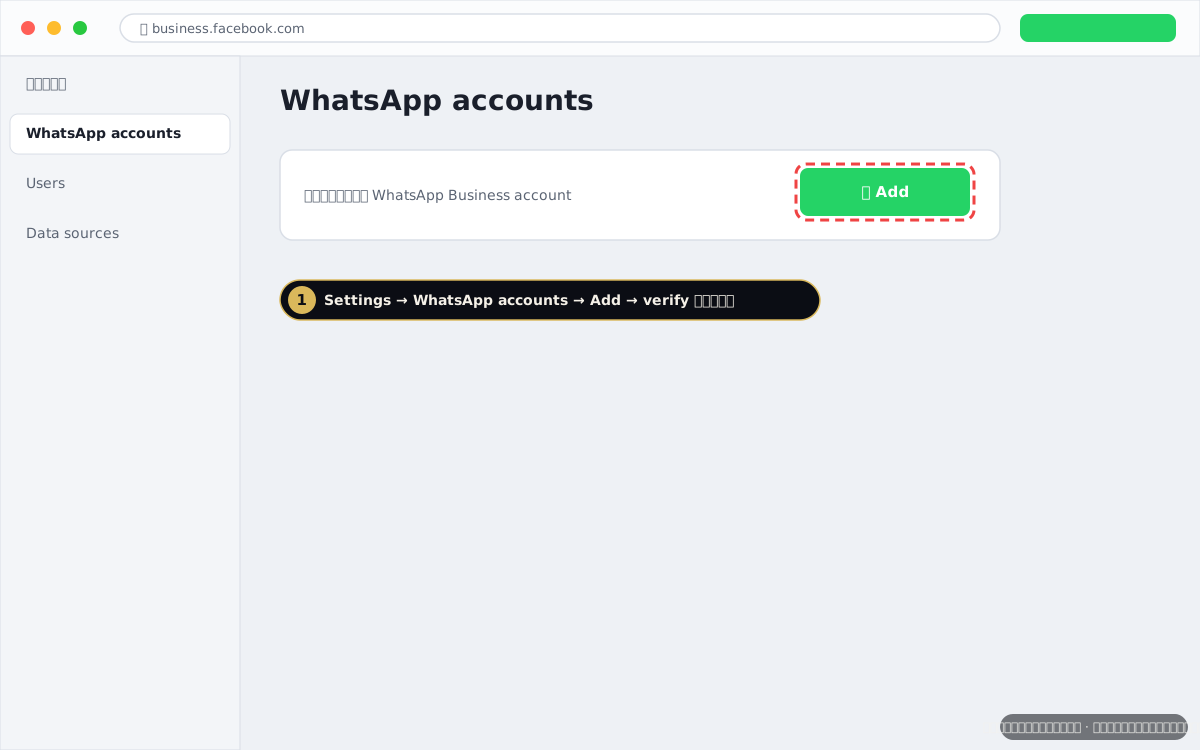
Meta Business Suite WhatsApp accounts page - 2
สร้าง Meta Developer App
ไป Meta Developers → My Apps → Create App → Type = Business → ใส่ชื่อ + email
เปิด Meta Developers →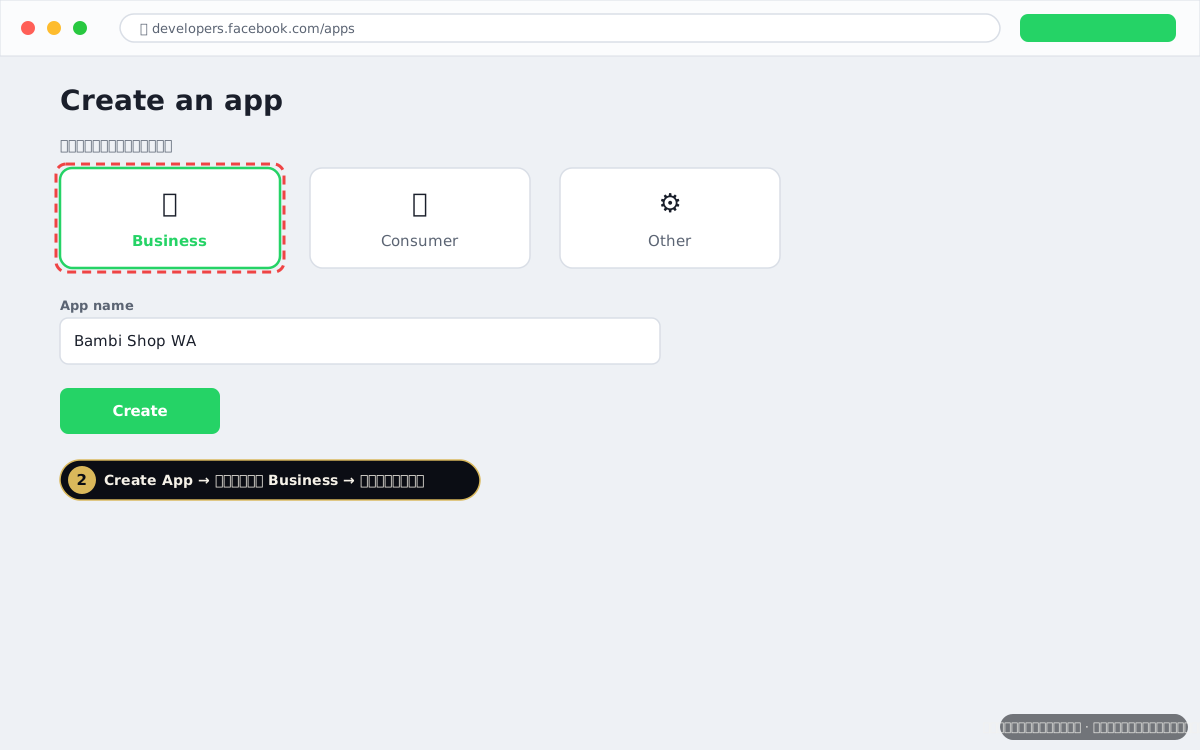
Create App dialog - 3
Add WhatsApp product
ในหน้า App ของคุณ → Add Products → หา WhatsApp → Set Up → เลือก Business account ที่สร้างไว้
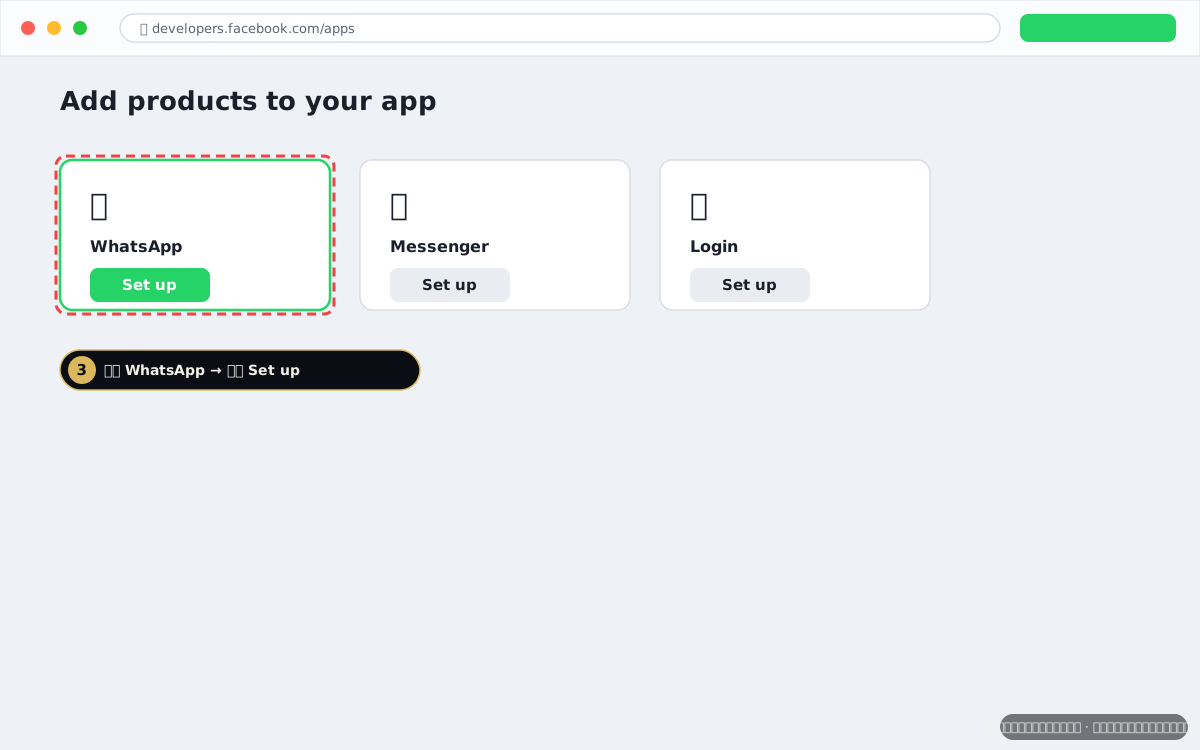
Add WhatsApp product - 4
Copy Phone Number ID + Business Account ID
WhatsApp → API Setup tab → จะเห็น Phone number ID + WhatsApp Business Account ID — copy ทั้ง 2 ค่า
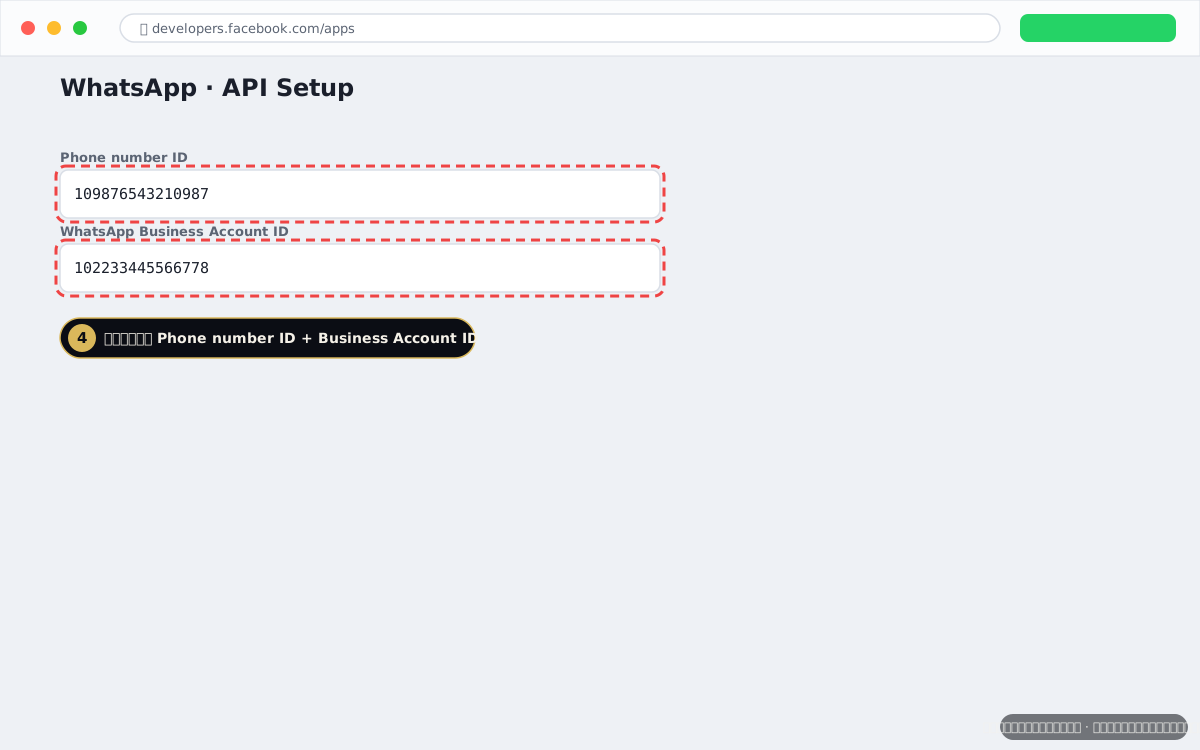
API Setup with IDs - 5
Generate Permanent Access Token
Meta Business Suite → Settings → System Users → Add → ตั้ง name + role Admin → Add Assets → เลือก WhatsApp account + permissions
whatsapp_business_management+whatsapp_business_messaging→ Generate New Token → No expiration → copy💡 เก็บปลอดภัยมาก — token นี้ไม่หมดอายุ ถ้าหลุด generate ใหม่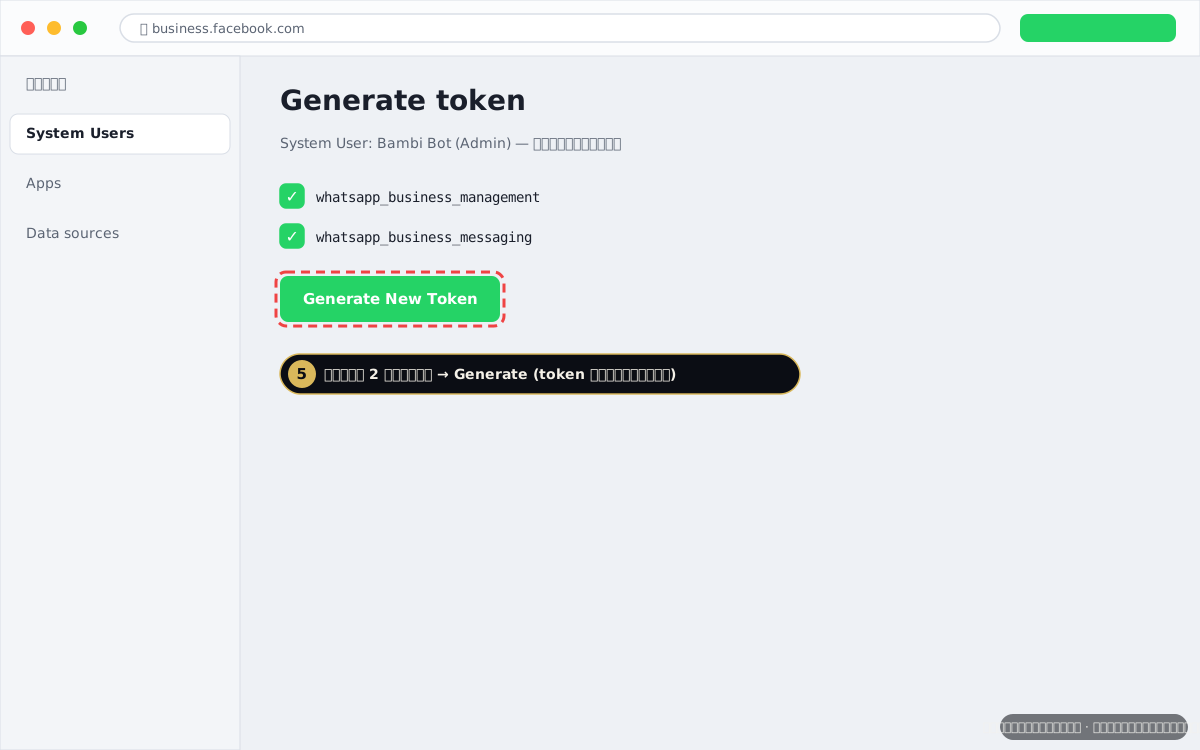
System User token generation - 6
ใส่ใน Ouh (5 ฟิลด์)
ไปที่ Channels → + เชื่อม Channel → WhatsApp Cloud → กรอก: ชื่อ inbox, เบอร์ (รูปแบบ +66...), Phone Number ID, Business Account ID, API Key (=token), Webhook Verify Token (ตั้งเอง — string สุ่ม) → เชื่อม WhatsApp
เปิด Channels ใน Ouh →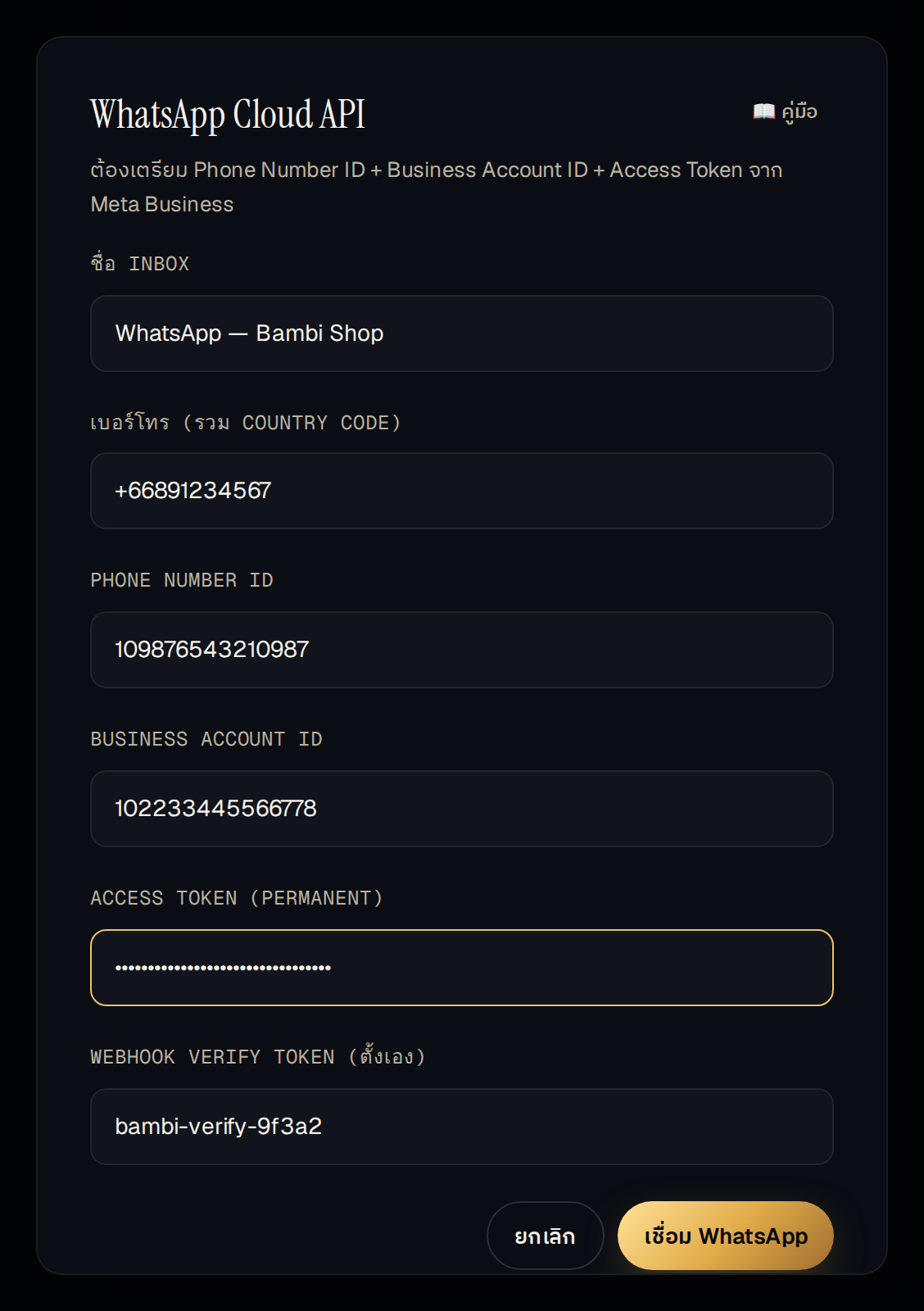
Ouh WhatsApp form - 7
Copy Webhook URL ที่ Ouh ให้
Webhook URL จะเป็น
https://chat.ouh.logiclayerthailand.cloud/webhooks/whatsapp/<phone-number>— copy ที่ Ouh แสดงให้ตรงๆ ห้ามพิมพ์เอง (เลขท้าย URL ต้องตรงกับเบอร์ที่ Meta บันทึกในรูป E.164 เช่น +66...)💡 ⚠️ ถ้า URL ลงท้ายด้วย inbox id (เลขเล็กๆ ของ Ouh) แทนเบอร์โทร — webhook จะมาแต่ Chatwoot match ไม่เจอแล้ว drop ทิ้งเงียบๆ - 8
Configure Webhook ใน Meta
Meta Developers → App → WhatsApp → Configuration → Webhook → Edit → paste Webhook URL + Verify Token (เดียวกับที่ใส่ใน Ouh) → Verify and Save
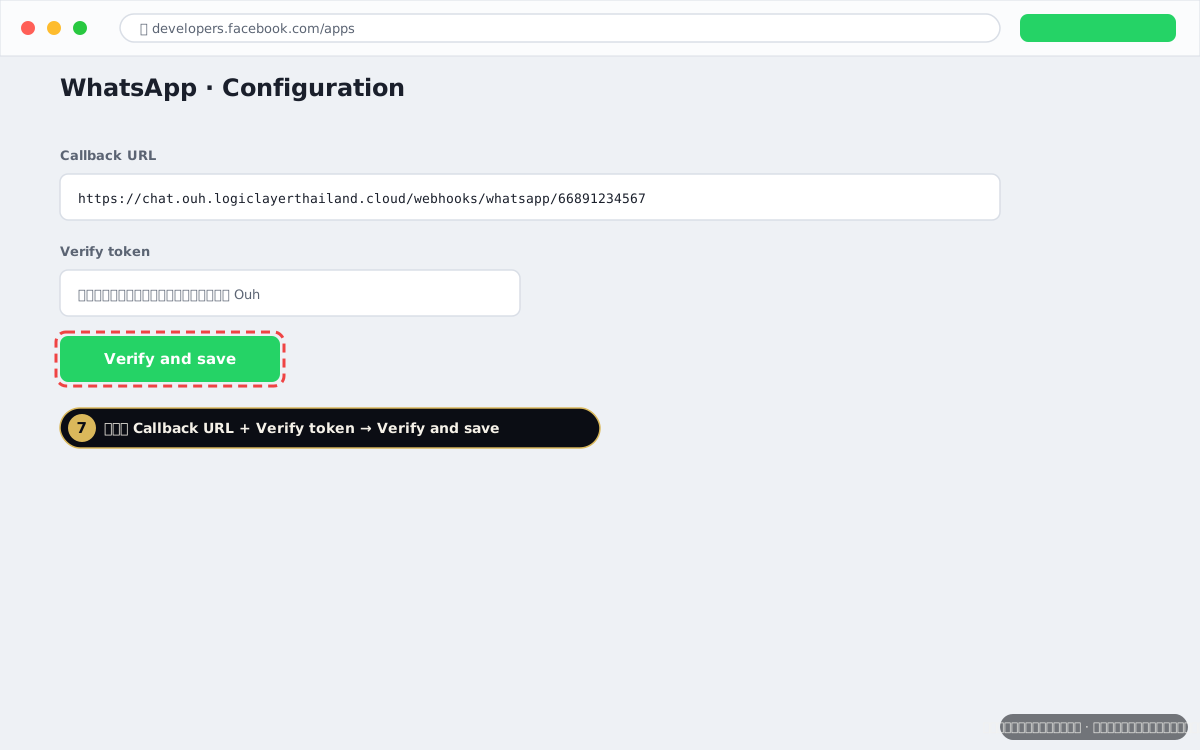
Webhook configuration in Meta - 9
Subscribe webhook fields
ใต้ Webhook URL → Manage → tick:
messages+message_status+ (optional)message_template_status_update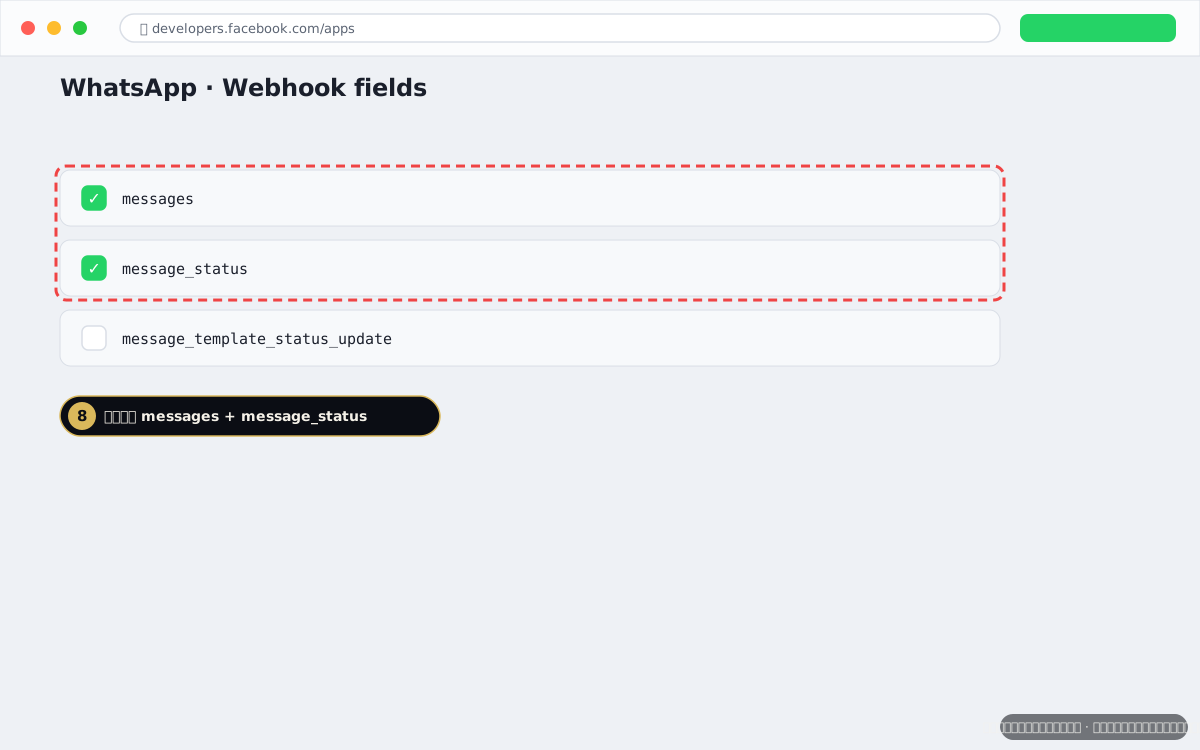
Webhook fields subscribed
ทดสอบว่าเชื่อมแล้วใช้ได้
ส่ง WhatsApp ไปที่เบอร์ business ของคุณ จาก iPhone/Android อีกเครื่อง → ควรเห็นใน Ouh Inbox. ถ้าตอบกลับจาก Ouh → ลูกค้าควรได้รับ
แก้ปัญหาที่เจอบ่อย
❓ Webhook verify ไม่ผ่าน
Verify Token ใน Meta ต้องตรงกับที่ใส่ใน Ouh เป๊ะๆ (case-sensitive). ถ้าตรงแต่ยังไม่ผ่าน → URL ผิด หรือ Ouh stack ล่ม
❓ ส่งหา customer ใหม่ครั้งแรกไม่ได้
WhatsApp 24-hour rule: ส่ง template message ที่ Meta approve เท่านั้น (ลูกค้าต้องทักก่อน หรือใช้ approved template). สร้าง template ที่ Meta Business Suite → WhatsApp → Templates
❓ Token expired error 190
ใช้ System User permanent token — ไม่ใช่ user token (user token หมดใน 24 ชม.)
❓ Quality rating drop
Meta cap จำนวน message ตาม quality. เพื่อไม่ให้ดิ่ง: ตอบเร็ว, ลด opt-out rate, ใช้ template ที่ relevant
ลิงก์ที่เกี่ยวข้อง
ติดที่ขั้นไหน?
ส่ง screenshot ขั้นที่ติด ไปที่ support@logiclayerthailand.cloud พร้อมระบุชื่อ channel — ตอบใน 1 วันทำการ
พร้อมแล้ว → เปิด Channels ใน Ouh