
Telegram Bot — ข้อความผ่าน Telegram
ทำไมใช้ Telegram
Telegram ใช้เยอะใน B2B, expat, นักพัฒนา, sa-มาน์ตลาดต่างชาติ. ตั้งค่าเร็ว — ผ่าน @BotFather ใน Telegram เอง ไม่ต้องไป dev console
เหมาะกับ: ลูกค้าต่างชาติ, B2B, community-based business
สิ่งที่ต้องเตรียม
- บัญชี Telegram (มี app ใน iOS/Android/desktop)
ขั้นตอน (4 ขั้น)
- 1
คุยกับ @BotFather ใน Telegram
เปิด Telegram → search
เปิด @BotFather (ใน Telegram app) →@BotFather(ตัวจริงมี ✓ blue checkmark) → กด Start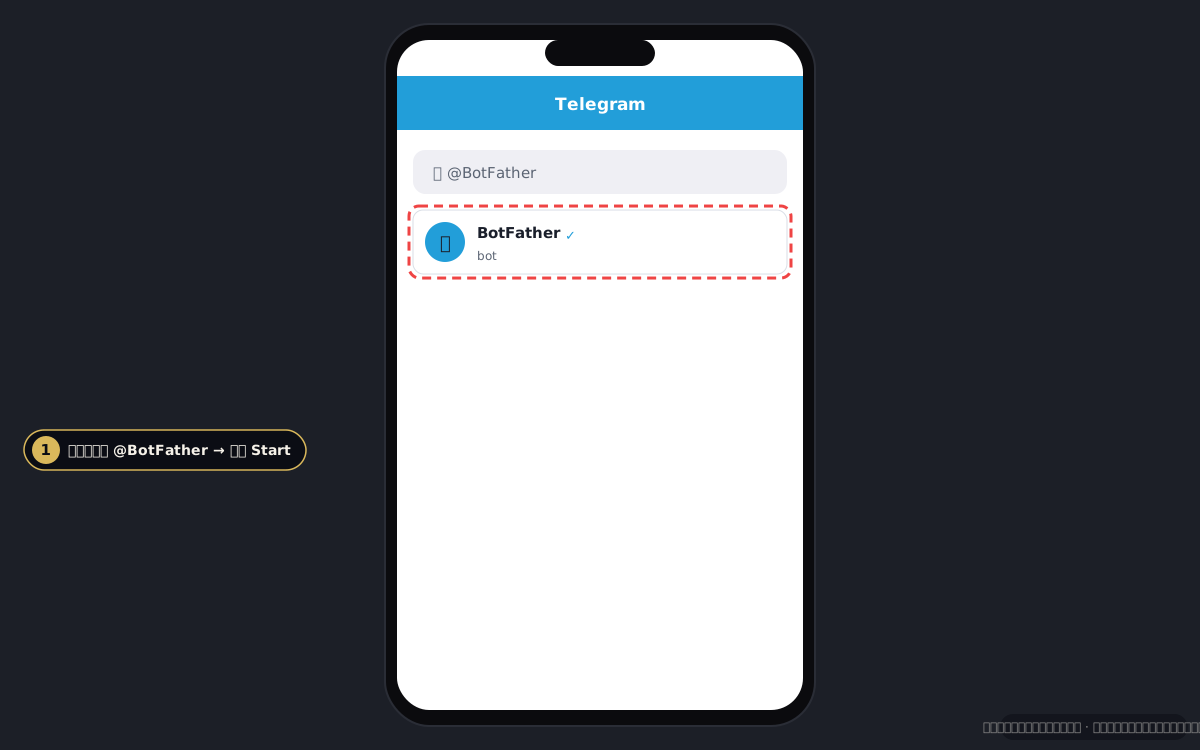
Telegram BotFather chat - 2
สร้าง bot ใหม่
ส่งคำสั่ง
/newbot→ ใส่ชื่อ bot (ลูกค้าเห็น เช่น Bambi Shop Support) → ใส่ username (ต้องลงท้ายด้วยbotเช่นbambi_shop_bot) — username ต้อง unique ทั่วโลก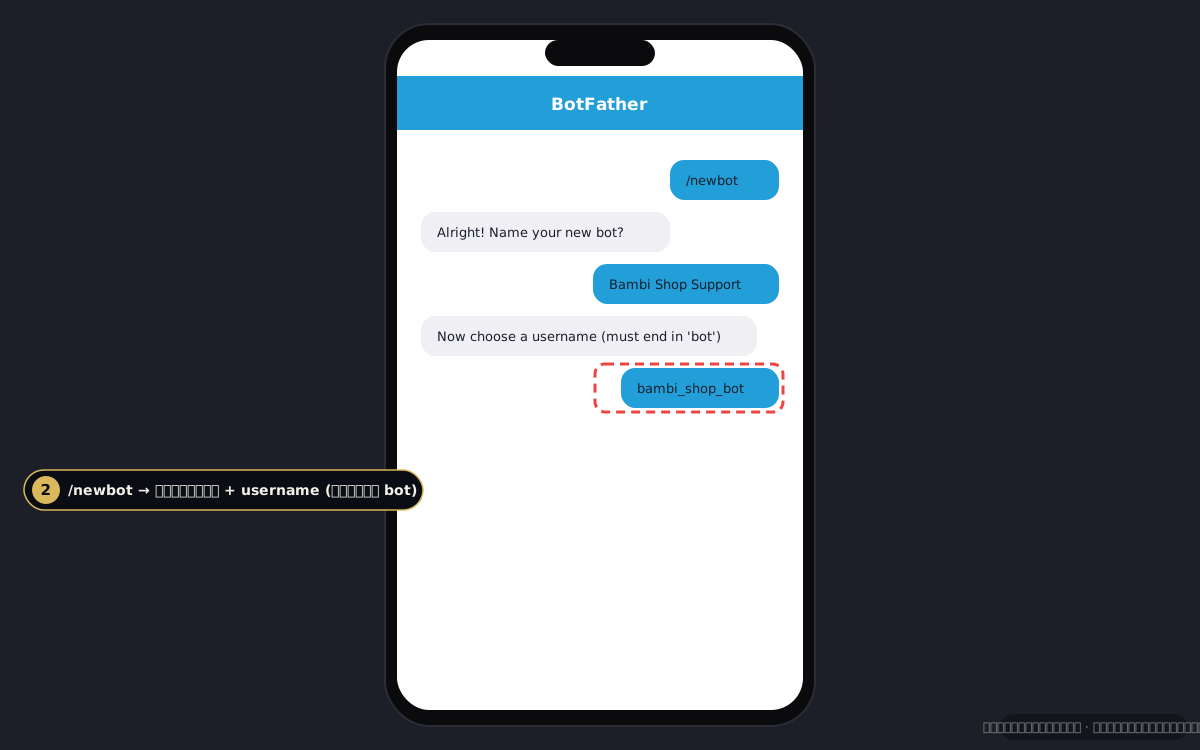
BotFather /newbot dialog - 3
Copy HTTP API Token
BotFather จะส่ง message พร้อม token รูปแบบ
1234567890:ABCdefGHIjklMNOpqrSTUvwxYZ— copy ทั้งบรรทัด💡 เก็บปลอดภัย — ใครได้ token นี้ controls bot คุณได้ทั้งหมด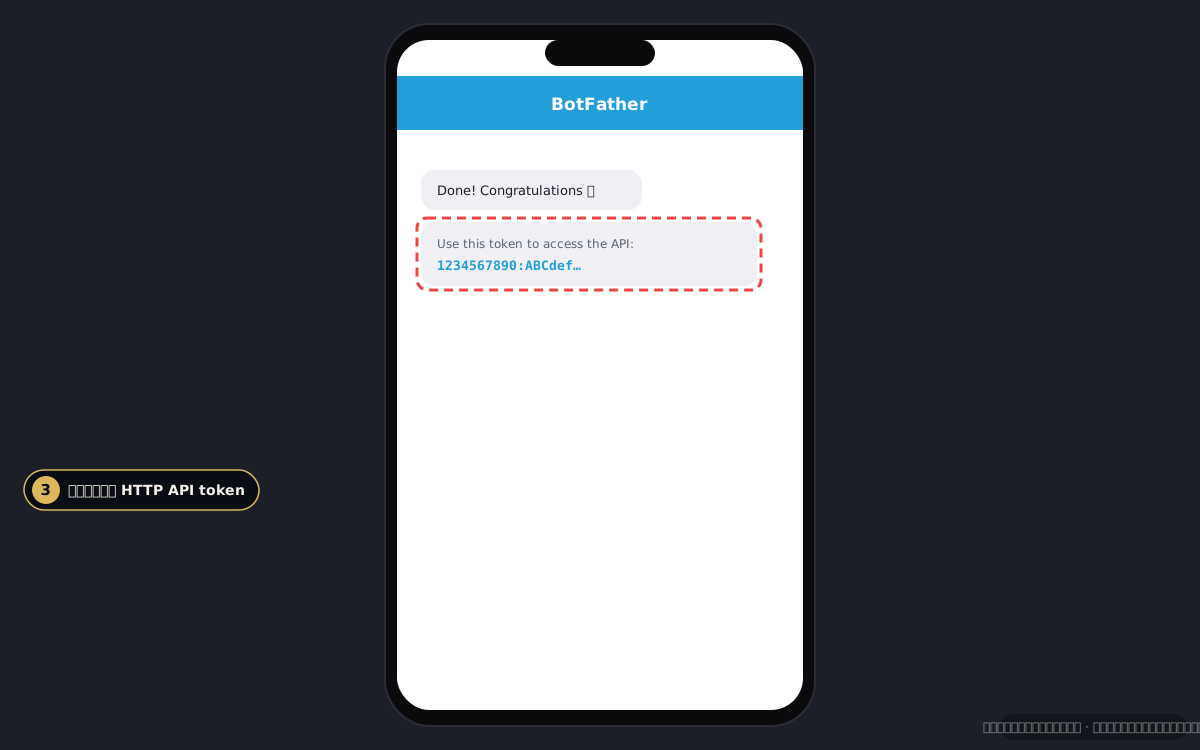
Token displayed by BotFather - 4
ใส่ใน Ouh
ไปที่ Channels → + เชื่อม Channel → Telegram → paste bot token → เชื่อม Telegram
เปิด Channels ใน Ouh →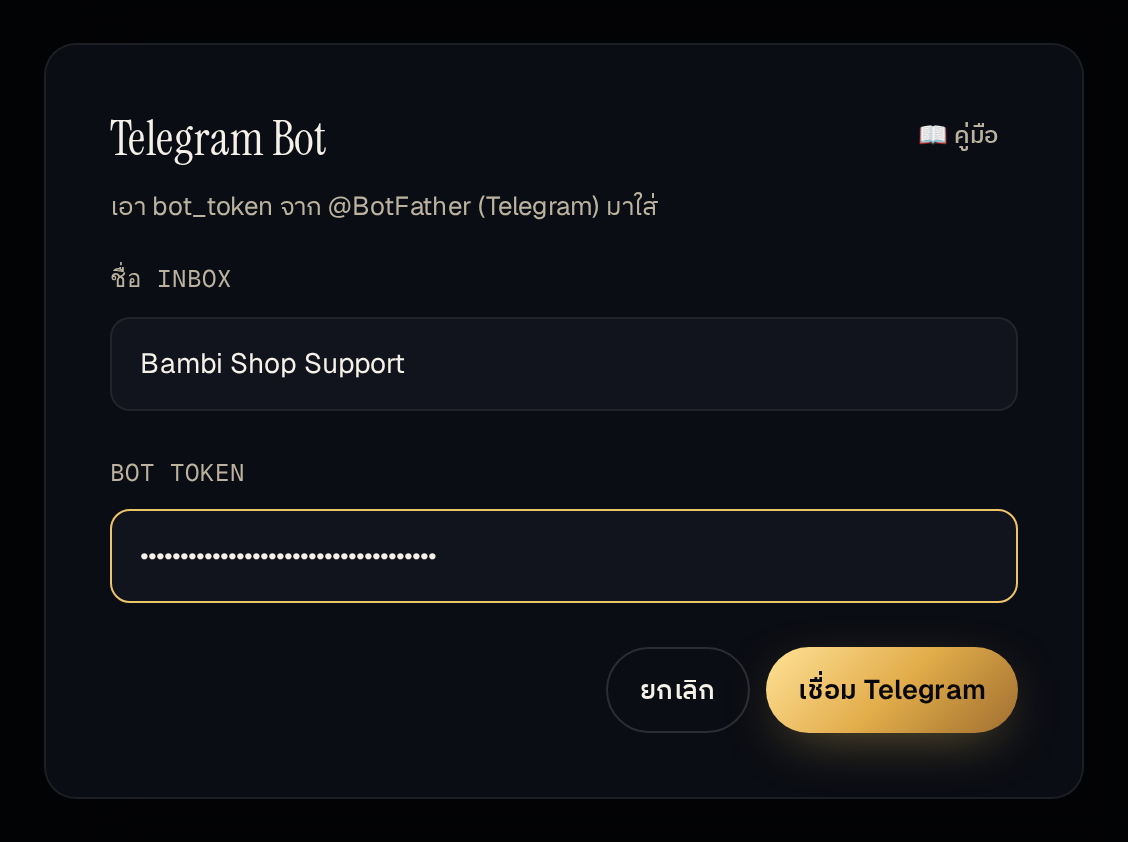
Ouh Telegram form
ทดสอบว่าเชื่อมแล้วใช้ได้
ใน Telegram → search @ <username> ของ bot คุณ → กด Start → ส่ง <code>/hi</code> หรือข้อความใดๆ → ควรเห็นใน Ouh Inbox ภายใน 3 วินาที
แก้ปัญหาที่เจอบ่อย
❓ Bot ไม่ตอบเลย
BotFather → /setprivacy → เลือก bot → Disable (ให้ bot อ่านได้ทุก message ไม่ใช่แค่ /command)
❓ Token format invalid
Token ถูกต้องคือ NUMBERS:LETTERS_AND_DIGITS ทั้งหมด ~46 ตัวอักษร. ถ้า paste ผิด ลอง /revoke ใน BotFather เพื่อสร้าง token ใหม่
❓ อยากเปลี่ยนรูป profile bot
BotFather → /setuserpic → เลือก bot → upload รูป
ลิงก์ที่เกี่ยวข้อง
ติดที่ขั้นไหน?
ส่ง screenshot ขั้นที่ติด ไปที่ support@logiclayerthailand.cloud พร้อมระบุชื่อ channel — ตอบใน 1 วันทำการ
พร้อมแล้ว → เปิด Channels ใน Ouh