Facebook Messenger — ข้อความจาก FB Page
ทำไมใช้ Messenger
FB Messenger ลูกค้าทักจาก Facebook Page โดยตรง — เหมาะกับร้านที่ขายผ่าน FB Marketplace หรือ Page โพสต์ของ. ตอนนี้ Ouh ยังไม่ได้ wire OAuth flow ใน UI ของเอง — ต้องผ่าน Chatwoot Console ชั่วคราว
เหมาะกับ: ร้านที่ active บน Facebook Page
สิ่งที่ต้องเตรียม
- Facebook Page ที่คุณเป็น Admin
- Facebook account ส่วนตัว (ใช้ login)
ขั้นตอน (5 ขั้น)
- 1
ไปที่ Chatwoot Console (ชั่วคราว)
Login ที่ Chatwoot ของ Ouh ด้วย admin token. URL:
https://chat.ouh.logiclayerthailand.cloud/app/accounts/<account-id>. account-id อยู่ใน Ouh → Channels → Settings → "เปิดใน Chatwoot" link💡 ใน Phase 11 Ouh จะ wire OAuth ใน UI เอง — ตอนนี้ใช้ Chatwoot ก่อนเปิด Chatwoot Console →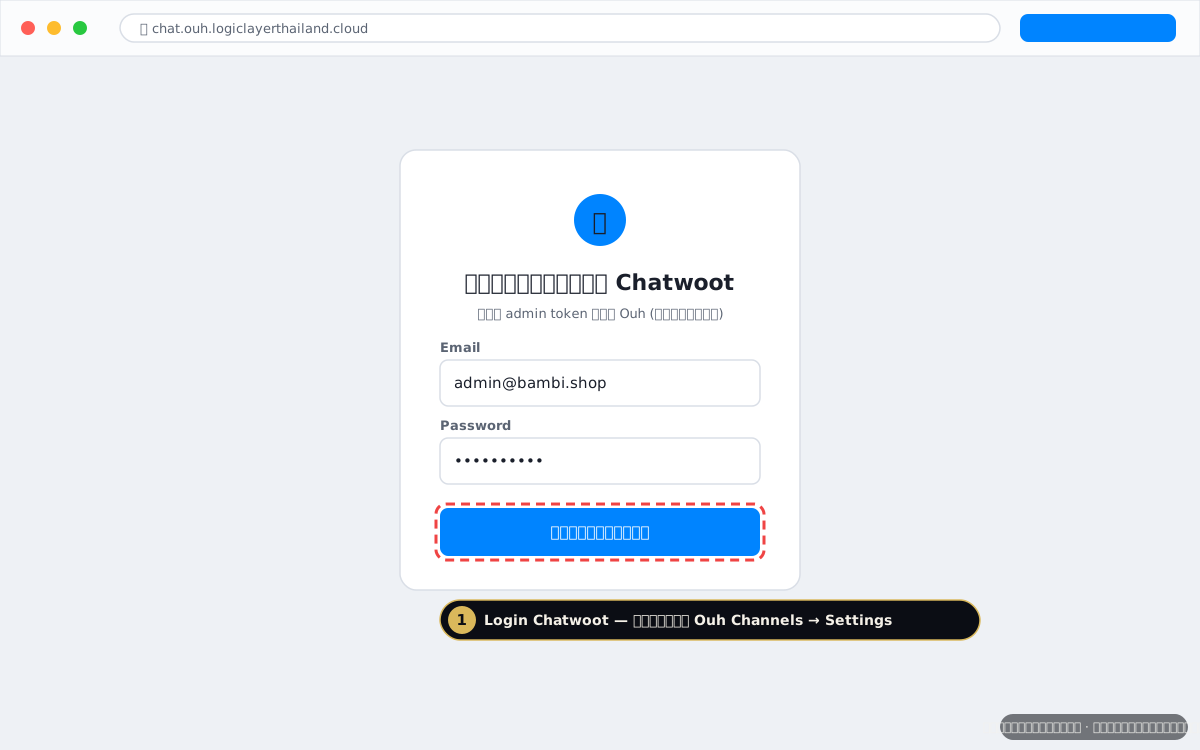
Chatwoot login - 2
เพิ่ม Facebook inbox
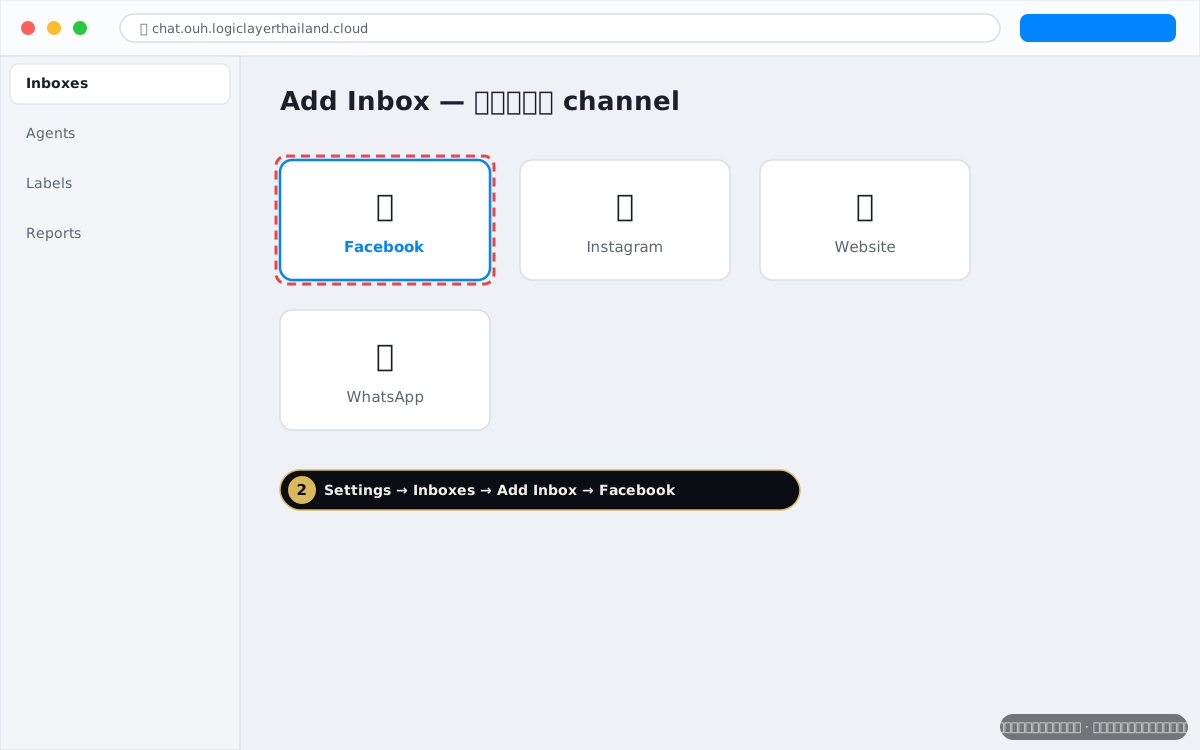
Chatwoot → Settings → Inboxes → Add Inbox → Facebook → กด Continue with Facebook
Add Facebook inbox screen - 3
Authorize ผ่าน Facebook
Login Facebook → เลือก Pages ที่อนุญาต → ให้ permissions:
pages_show_list,pages_messaging,pages_read_engagement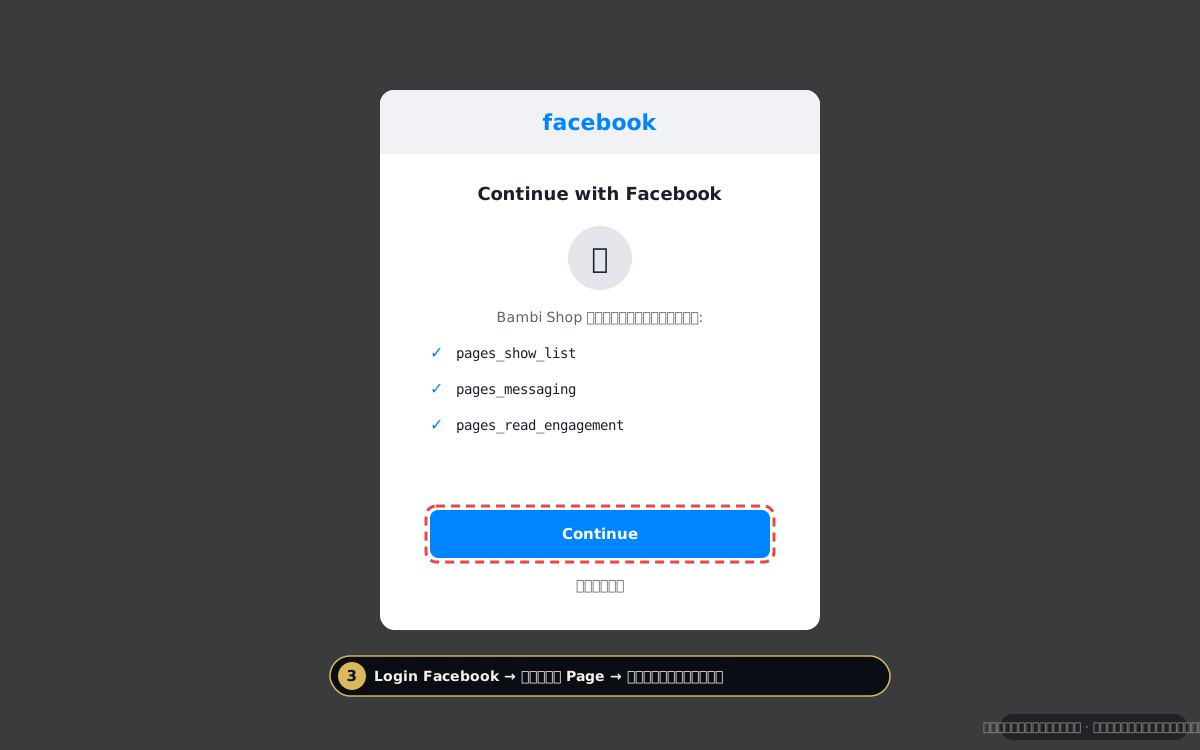
Facebook OAuth dialog - 4
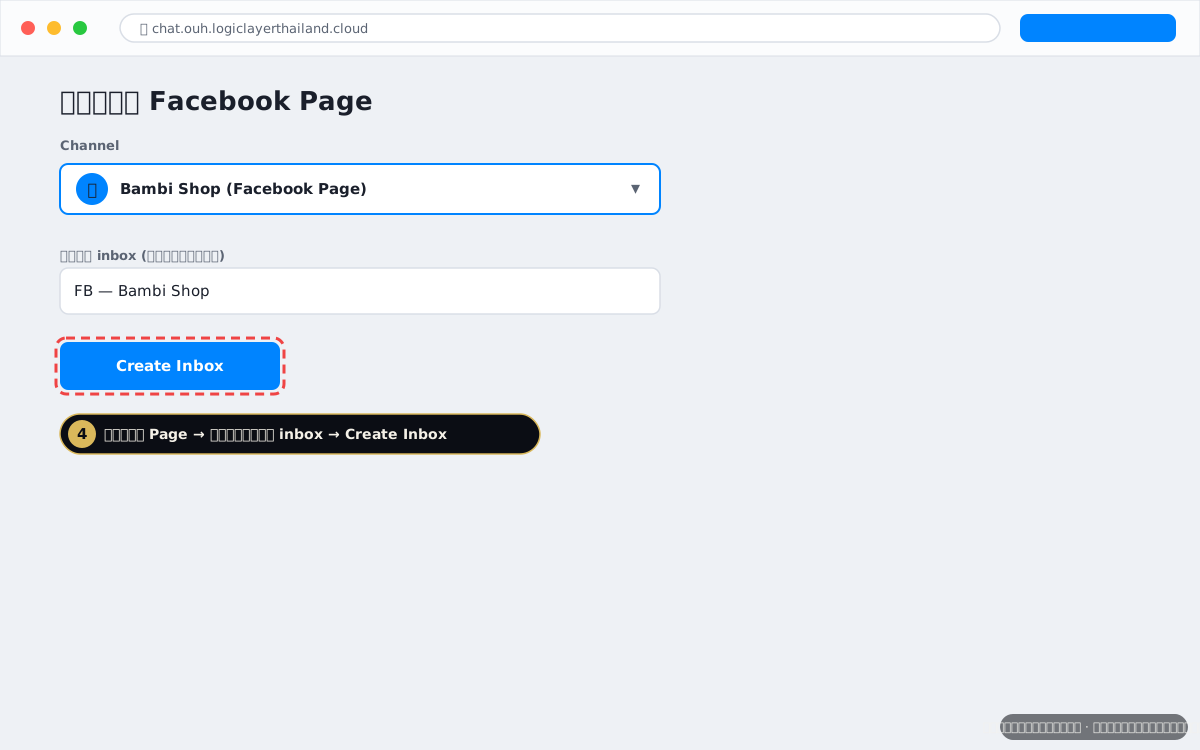
เลือก Page + ตั้งชื่อ inbox
เลือก FB Page ที่จะเชื่อม → ใส่ชื่อ inbox (สำหรับทีม) → Create Inbox
Select page - 5
ทดสอบว่าเชื่อมแล้วใช้ได้
ใช้บัญชี FB อื่น (หรือ incognito) ส่งข้อความหา Page → ควรเห็นใน Ouh ใน 5 วิ
แก้ปัญหาที่เจอบ่อย
❓ OAuth fail / 'app not approved'
Chatwoot ใช้ Meta App ของตัวเอง — ถ้า fail ลอง logout FB ในเบราว์เซอร์ก่อน + try incognito
❓ ข้อความเข้าช้า / ไม่เข้า
Chatwoot ต้อง subscribe page webhook — ถ้าทำไม่ได้ disconnect + connect ใหม่ จะ re-subscribe
❓ อยาก wire OAuth ผ่าน Ouh UI
อยู่ใน Phase 11 roadmap — ตอนนี้ผ่าน Chatwoot ก่อน
ลิงก์ที่เกี่ยวข้อง
ติดที่ขั้นไหน?
ส่ง screenshot ขั้นที่ติด ไปที่ support@logiclayerthailand.cloud พร้อมระบุชื่อ channel — ตอบใน 1 วันทำการ
พร้อมแล้ว → เปิด Channels ใน Ouh