LINE Official Account — ข้อความ LINE OA
ทำไมใช้ LINE OA
ลูกค้าไทย 90% ใช้ LINE. ถ้าร้านขายของออนไลน์ในไทย LINE OA คือ channel ที่สำคัญที่สุด — รวมข้อความ LINE เข้า Ouh inbox เดียวกับ Web/FB/IG ได้.
เหมาะกับ: ร้านค้าออนไลน์ไทย, แม่ค้าออนไลน์, agency
สิ่งที่ต้องเตรียม
- บัญชี LINE Business ID (สมัครฟรี ใช้ email/เบอร์โทร)
- LINE Official Account (มีแล้วถ้าใช้ LINE OA อยู่ — Free / Pro / Premium plan ก็ได้)
- LINE Developers Console access (ใช้ Business ID เดียวกัน login ได้)
ขั้นตอน (8 ขั้น)
- 1
สร้าง LINE Official Account
ถ้ายังไม่มี OA: เข้า LINE Official Account Manager → สร้างบัญชีใหม่ → กรอกชื่อ OA, หมวดหมู่, ภูมิภาค (Thailand) → ยืนยัน. ถ้ามี OA อยู่แล้ว ข้ามไป step 2 ได้เลย
💡 ⚠️ ตั้งแต่ ก.ย. 2024 LINE ไม่ให้สร้าง Messaging API channel ตรงๆ ใน Developers Console แล้ว — ต้องเริ่มจากสร้าง OA ที่นี่ก่อนเปิด LINE OA Manager →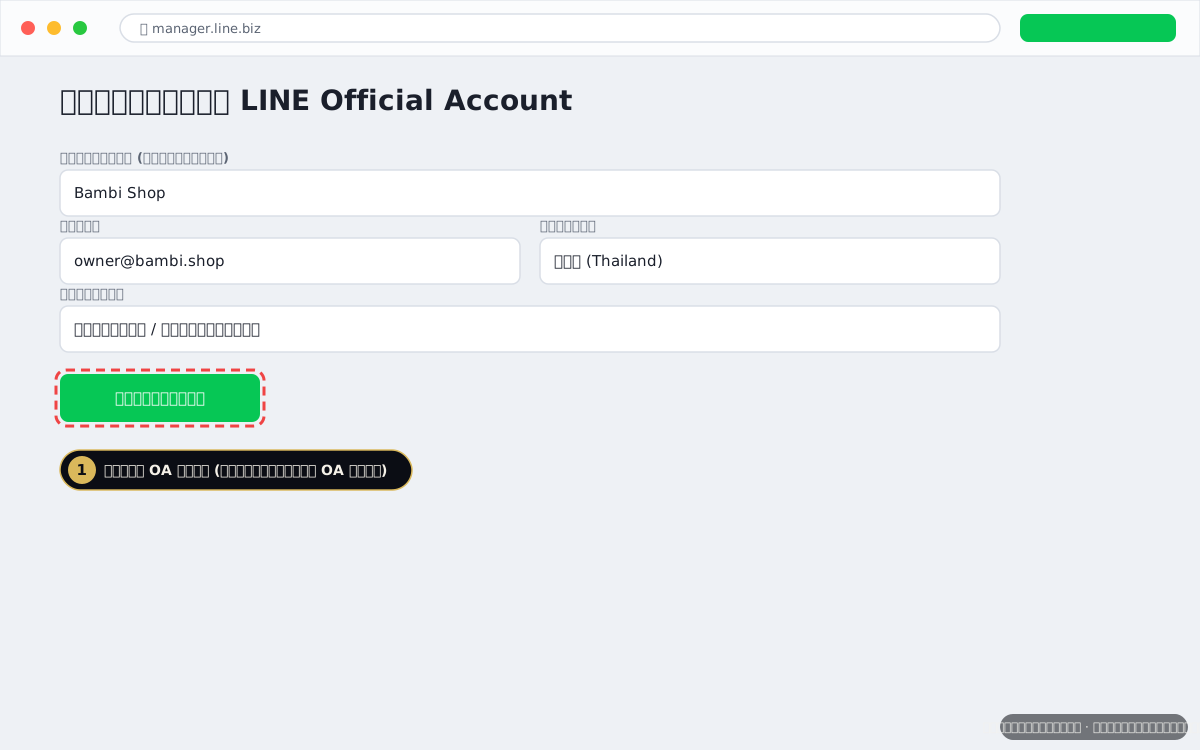
LINE Official Account Manager — create account - 2
เปิดใช้ Messaging API ให้ OA
ใน OA Manager → ตั้งค่า (Settings) → Messaging API → กด ใช้ Messaging API → เลือก Provider เดิม หรือสร้างใหม่ (= บริษัท/แบรนด์) → ยอมรับเงื่อนไข → ยืนยัน
💡 ขั้นนี้ LINE จะสร้าง Messaging API channel ให้อัตโนมัติ — ไม่ต้องไปสร้างเองใน Developers Console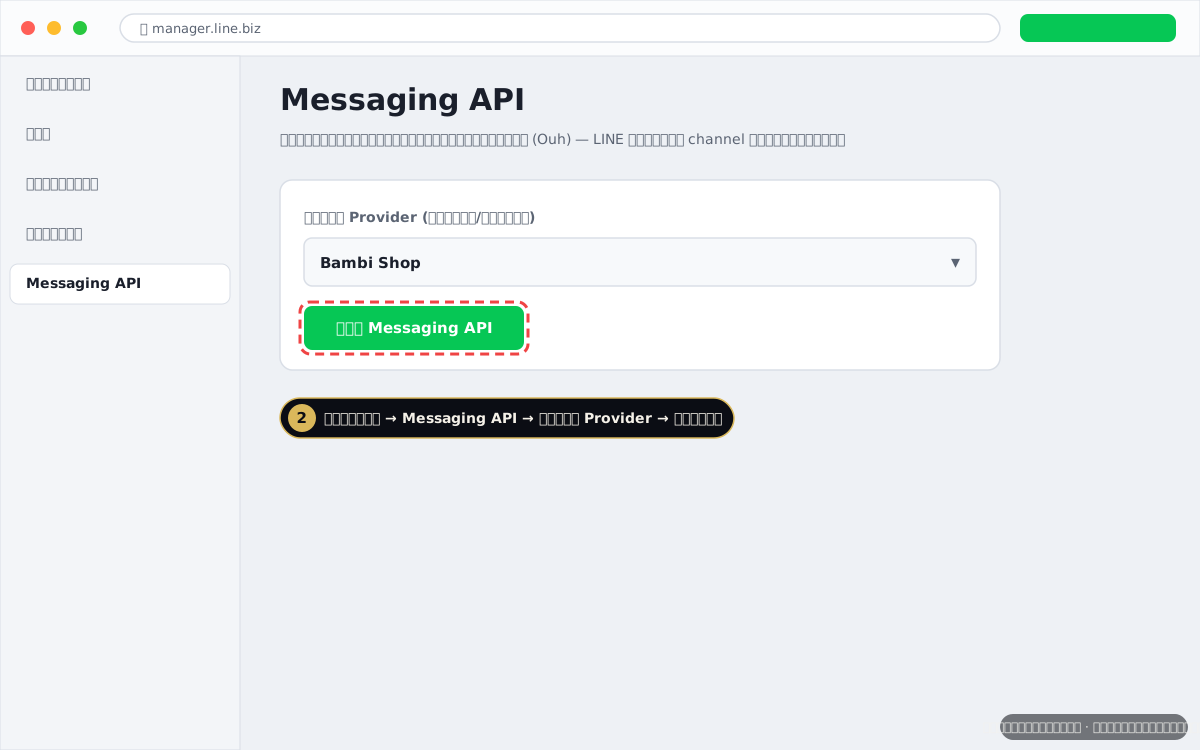
OA Manager — enable Messaging API + select provider - 3
Copy Channel ID + Channel Secret
เข้า LINE Developers Console → เปิด channel ที่เพิ่งถูกสร้างจาก step 2 → tab Basic settings → copy Channel ID + Channel secret เก็บไว้ชั่วคราว
เปิด LINE Developers Console →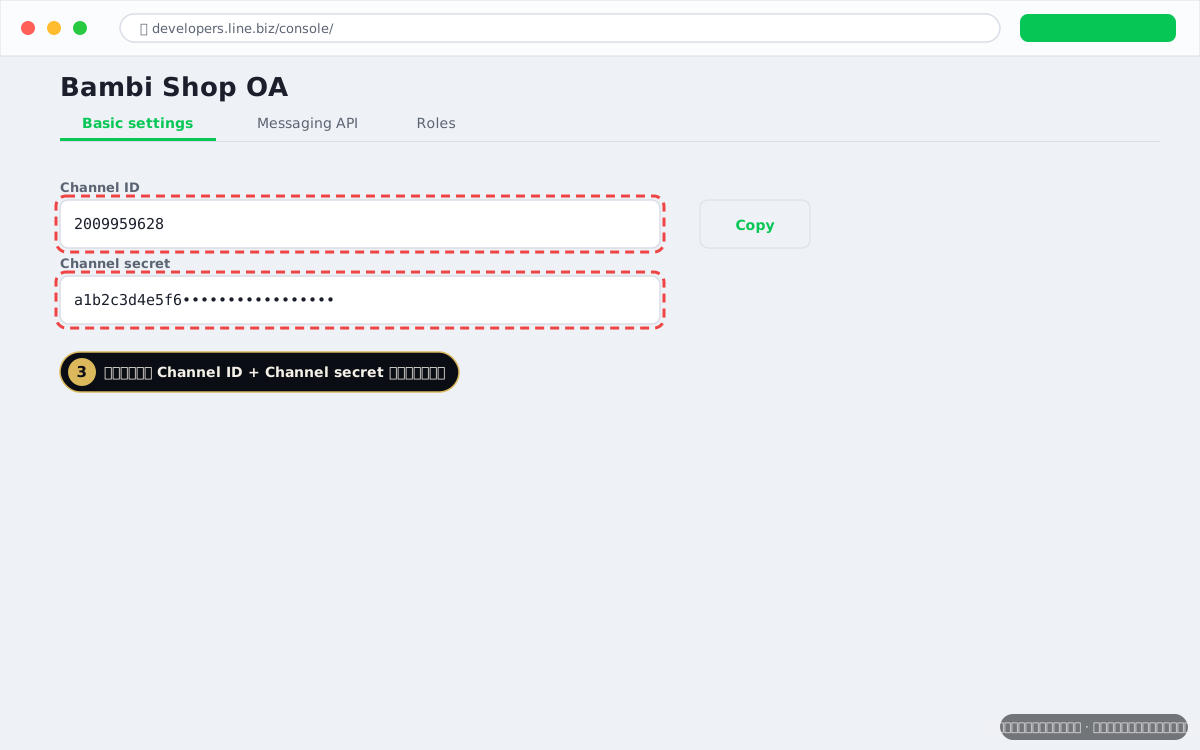
Basic settings tab showing Channel ID and Secret - 4
Issue Channel Access Token
ไปที่ Messaging API tab → ส่วน Channel access token (long-lived) → กด Issue → copy token
💡 Token ยาว ~170 ตัวอักษร. ถ้าหลุดให้กด Reissue เพื่อ rotate (token เก่าจะใช้ไม่ได้)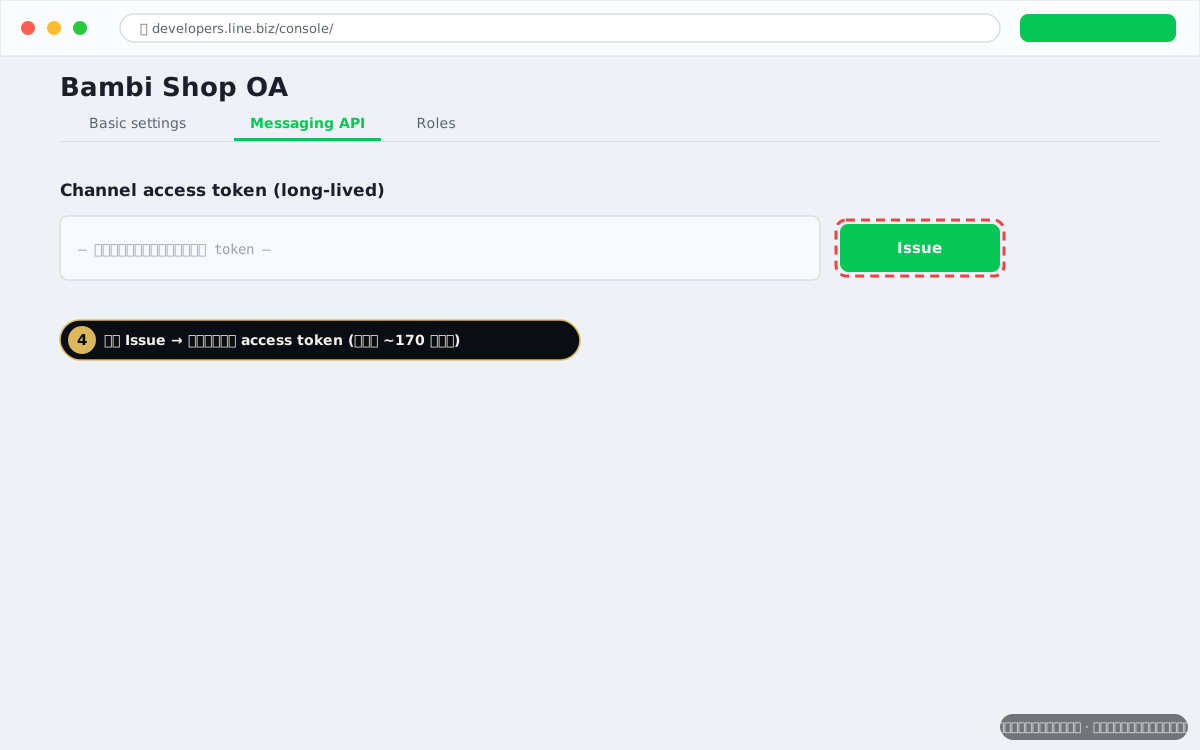
Messaging API tab with Issue Token button - 5
กลับมา Ouh — ใส่ทั้ง 3 ค่า
ไปที่ Channels ใน Ouh → + เชื่อม Channel → LINE Official → ใส่ Channel ID, Secret, Access Token → เชื่อม LINE OA
เปิด Channels ใน Ouh →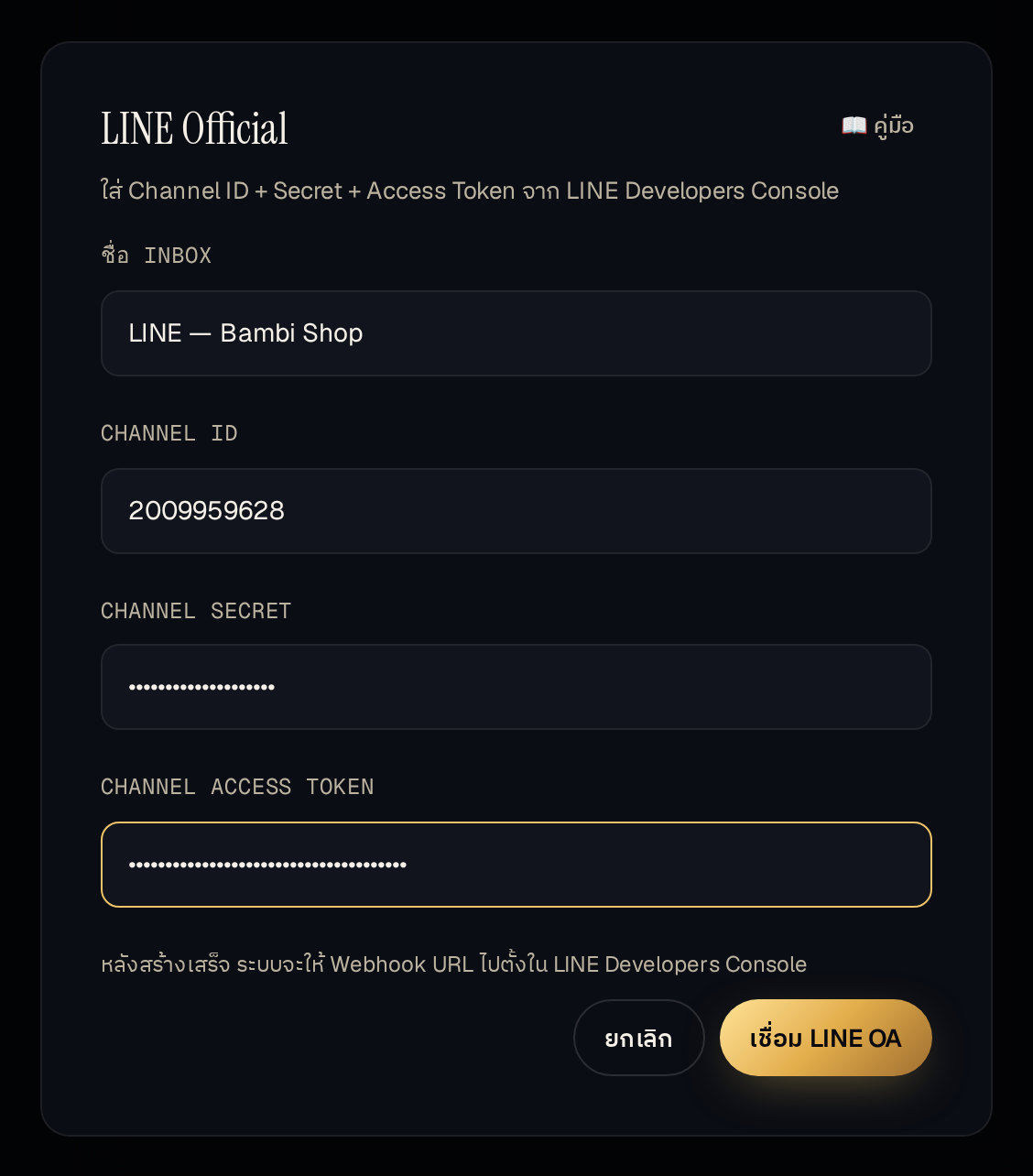
Ouh LINE form filled with three values - 6
Copy Webhook URL ที่ Ouh ให้
หลังสร้างเสร็จ Ouh จะแสดง Webhook URL — รูปแบบจะเป็น
https://chat.ouh.logiclayerthailand.cloud/webhooks/line/<line-channel-id>(เลขยาวๆ ของ LINE เอง เช่น 2009959628 ไม่ใช่เลข inbox ในระบบเรา) — copy ที่ Ouh แสดงให้ตรงๆ ห้ามพิมพ์เอง💡 ⚠️ ถ้าพี่ใส่ URL ที่ลงท้ายด้วยเลขผิด LINE จะส่ง webhook มาแต่ Chatwoot จะหาช่องไม่เจอแล้วทิ้งเงียบๆ — ข้อความจะไม่เข้า inbox โดยไม่มี error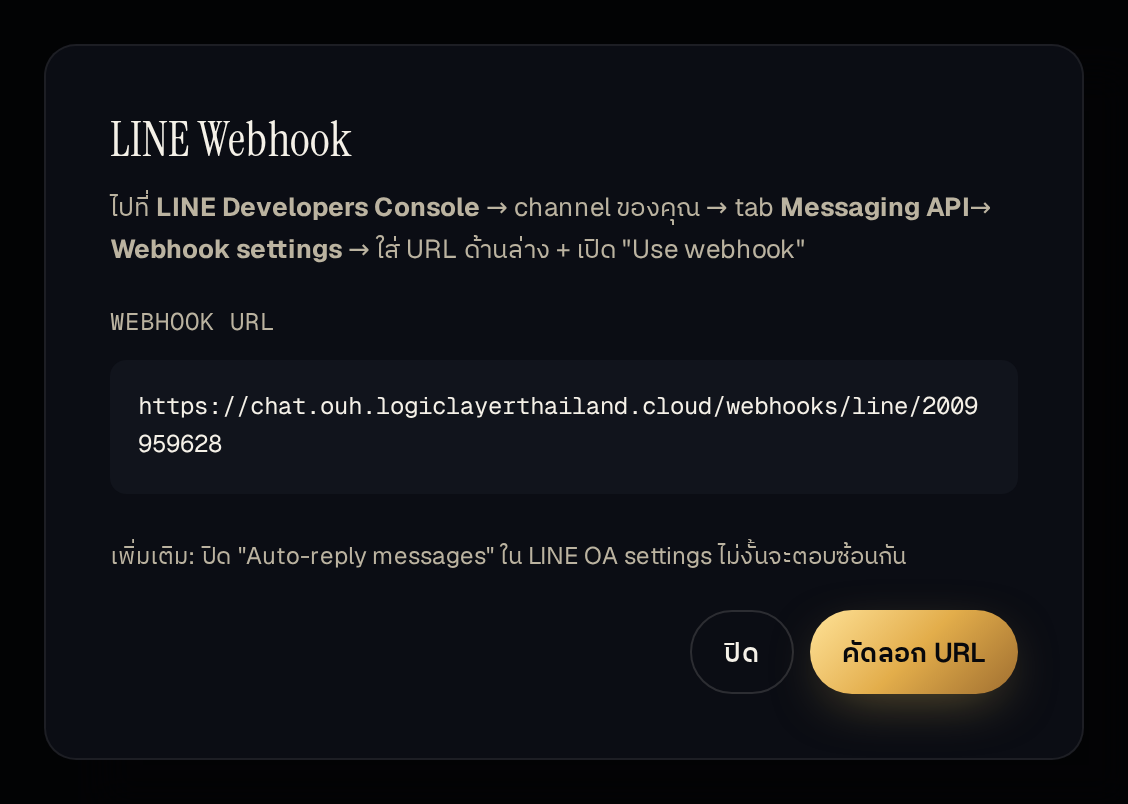
Webhook URL displayed in Ouh modal - 7
ตั้ง Webhook URL ใน LINE Console
กลับ Messaging API tab → ส่วน Webhook URL → กด Edit → paste URL → Update → กด Verify (ต้องเขียว ✓)
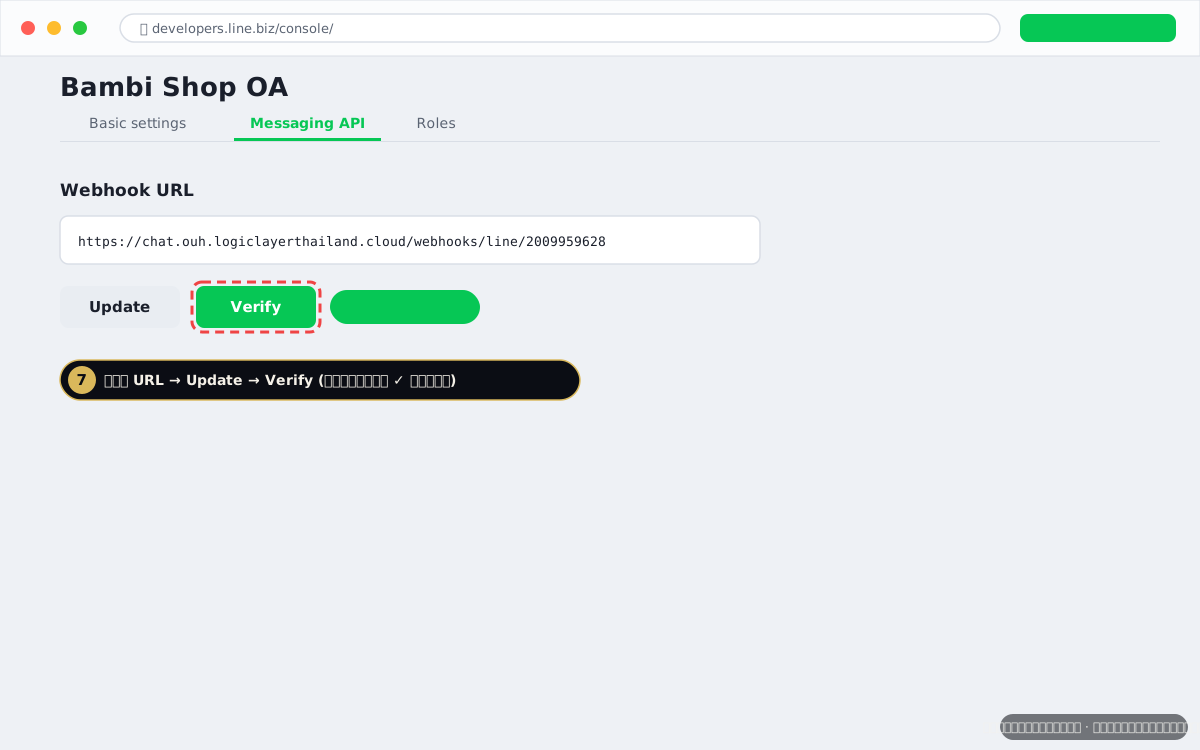
Webhook URL input with Verify button - 8
เปิด Use webhook + ปิด Auto-reply
ใน Messaging API tab: Use webhook → ON. ที่สำคัญ: ปิด Auto-reply messages + Greeting messages (ไม่งั้นจะตอบซ้อนกับ Ouh)
💡 Auto-reply อยู่ใน LINE Official Account Manager (manager.line.biz) → Settings → Response settings → ปิด "Auto-response"ตั้งค่า Auto-reply ใน LINE OA Manager →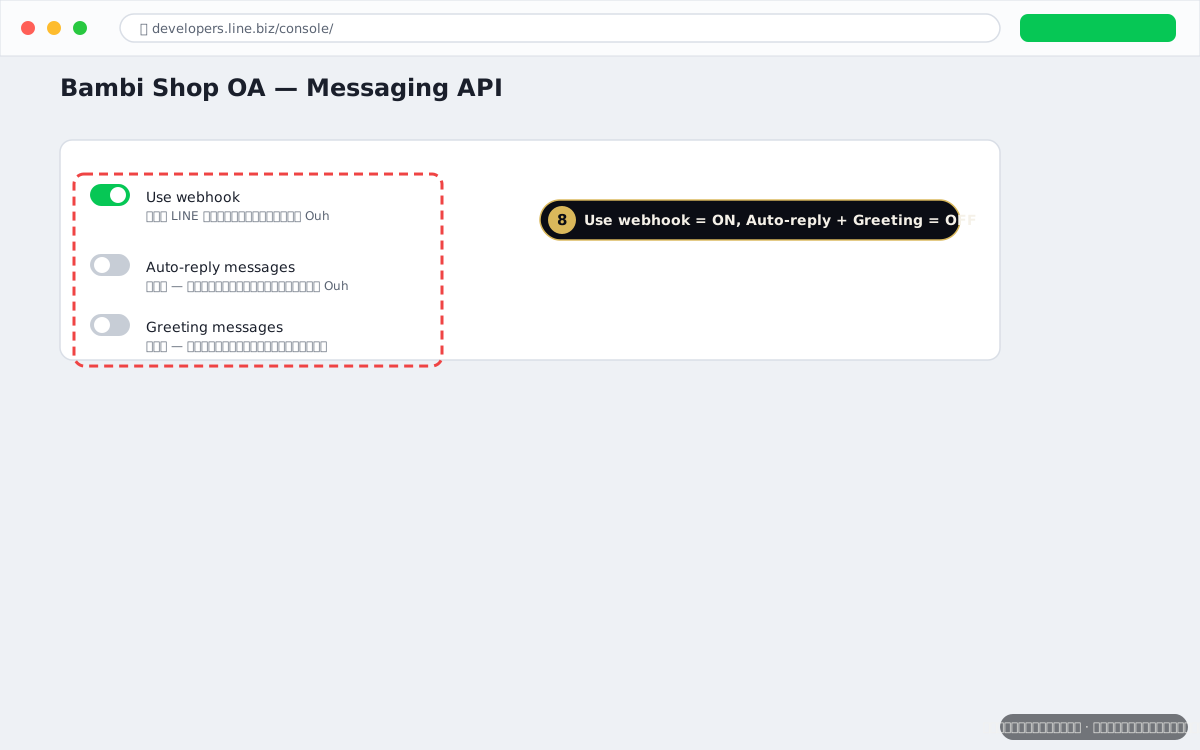
Webhook ON, auto-reply OFF
ทดสอบว่าเชื่อมแล้วใช้ได้
เปิด LINE → search OA ของคุณ → ส่งข้อความ "hi" → กลับมา Ouh Inbox ควรเห็นข้อความใหม่ภายใน 5 วินาที. ลองตอบกลับจาก Ouh → LINE ควรได้ข้อความตอบ
แก้ปัญหาที่เจอบ่อย
❓ Verify webhook ล้มเหลว / 404
เช็ค URL ครบไม่ตัด https:// และเลขท้ายเป็น LINE channel ID (เลขยาวๆ จากแท็บ Basic Settings ของ LINE Console เช่น 2009959628) ไม่ใช่ inbox id ในระบบเรา. วิธีปลอดภัย: copy URL จาก Ouh (กด "ดู Webhook" ที่ Channels) ไปวางตรงๆ
❓ Verify ผ่าน + ส่งข้อความ → ไม่เข้า Ouh inbox
อาการนี้เกือบ 100% คือ webhook URL ลงท้ายด้วย inbox id แทน LINE channel ID. ลบ inbox นี้ใน Ouh แล้วเชื่อมใหม่ → กด "ดู Webhook" → copy URL ใหม่ → อัปเดตใน LINE Console
❓ ข้อความเข้า Ouh แต่ตอบกลับไม่ไป
Channel access token หมดอายุ — กลับ Messaging API tab → reissue token → อัปเดตใน Ouh (Channels → inbox → Settings) ใหม่
❓ ลูกค้าได้รับข้อความ 2 ครั้ง
Auto-reply ใน LINE OA Manager ยังเปิด — ปิดที่ manager.line.biz → Settings → Response → "Auto-response" OFF
❓ ส่งจาก Ouh ลูกค้าไม่ได้รับ
เช็ค LINE OA quota (Free plan = 1,000 message/mo). ดูใน LINE Official Account Manager → Insight
ลิงก์ที่เกี่ยวข้อง
ติดที่ขั้นไหน?
ส่ง screenshot ขั้นที่ติด ไปที่ support@logiclayerthailand.cloud พร้อมระบุชื่อ channel — ตอบใน 1 วันทำการ
พร้อมแล้ว → เปิด Channels ใน Ouh